3️⃣ 내 지식 제대로 학습시키는 법
클로드를 제대로 쓰는 사람이랑 그냥 쓰는 사람의 가장 큰 차이가 여기 있어. 클로드를 비롯한 AI는 내가 뭘 학습시키느냐에 따라 결과물이 완전히 달라져.
아무 정보 없이 "자소서 써줘" 하는 것과, 내 경험이랑 합격 패턴을 다 넣고 "써줘" 하는 건 결과물이 하늘과 땅 차이거든. 이걸 제대로 세팅해두면 나만의 AI 어시스턴트가 생기는 거야.
STEP 1: 내 자료 다 때려넣고 분석시키기
내가 가진 자료를 전부 클로드한테 넣어. 업무 관련 문서, 내가 써온 글, 잘 됐던 결과물, 망했던 결과물, 고객 후기, 자주 받는 질문 등 종류 상관없이 전부! 그리고 이렇게 요청하는 거야.
"내가 첨부한 자료들을 전부 분석해서 아래 항목들을 정리해줘.
1. 내 작업 방식의 공통적인 패턴
2. 잘 됐던 결과물의 특징
3. 내가 자주 쓰는 표현과 스타일
4. 내 타겟이 원하는 것
5. 내 강점과 보완할 점"
클로드가 내 자료 전체를 분석해서 패턴을 뽑아줘. 내가 스스로도 몰랐던 강점이나 스타일이 보이기 시작해.
STEP 2: 분석 결과를 MD 파일로 뽑기
분석이 끝나면 바로 이렇게 요청해봐.
"이 분석 내용을 바탕으로 나를 완전히 이해하고 작업할 수 있도록 마크다운(MD) 형식으로 정리해줘. 앞으로 클로드 지침으로 쓸 거야."
그럼 내 업무 방식, 스타일, 타겟, 잘 됐던 패턴이 한 문서로 정리돼. 이게 나만의 업무 DNA 파일이 되어줘. 분야가 뭐든 이 구조는 그대로 써먹을 수 있어.
STEP 3: MD 파일을 클로드 지침으로 등록하기
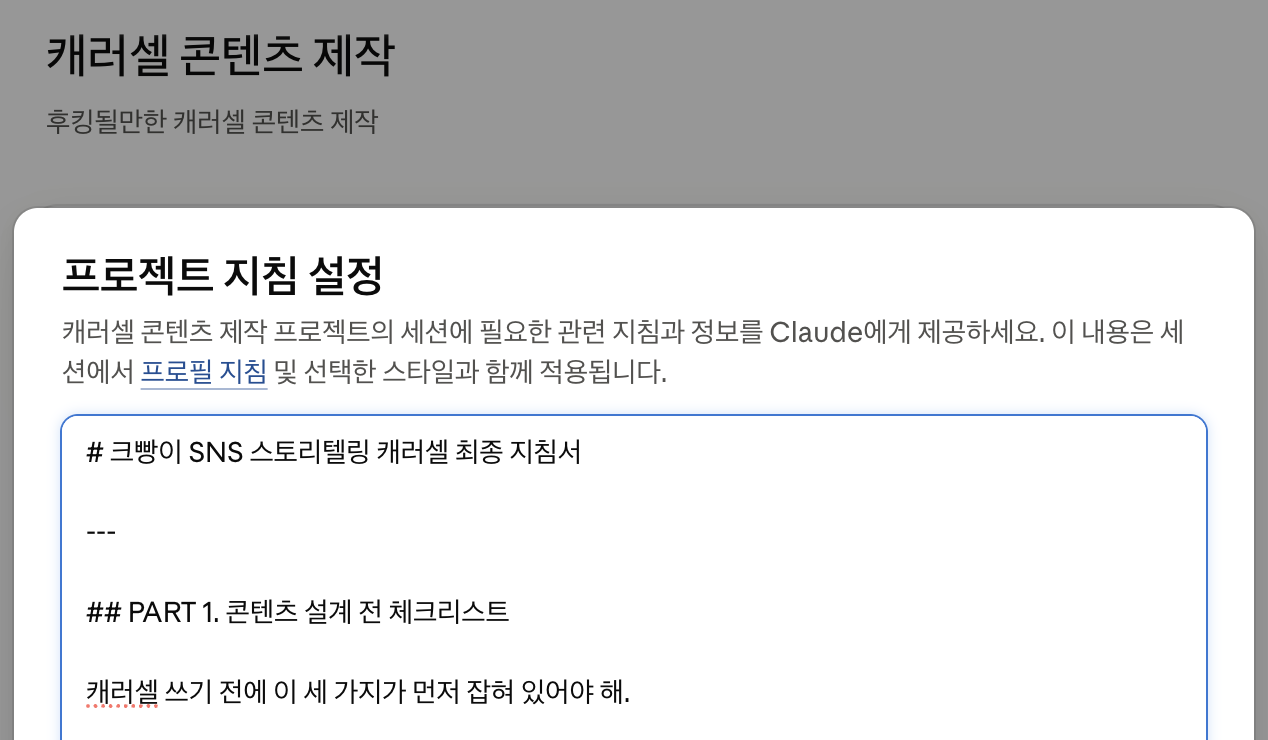
이제 이 MD 파일을 클로드 프로젝트에 지침으로 넣는 거야.
① 클로드 좌측 사이드바 → 프로젝트 → 새 프로젝트 생성
② 프로젝트 설정 → 지침 탭 열기
③ 방금 만든 MD 파일 내용 전체 붙여넣기
이렇게 해두면 그 프로젝트 안에서는 짧게 요청만 해도 내 맥락을 아는 상태에서 바로 작업해줘. 매번 내 상황, 내 스타일, 내 타겟을 처음부터 설명할 필요가 없어지지.
업무별로 프로젝트를 따로 만들어두는 것도 방법이야. SNS 대행이면 클라이언트마다, 자소서 첨삭이면 직무 분야마다, 템플릿 제작이면 카테고리마다 각각 다른 지침으로 세팅해두면 전문성이 훨씬 정교해져.
💡 크빵's 팁: 지침 파일은 한 번 만들고 끝이 아니야. 작업하면서 좋은 결과물이 나오면 "이 패턴을 내 지침 파일에 추가해줘"라고 요청해봐. 쓸수록 점점 고도화되는 구조가 만들어질 거야. 처음 세팅이 좀 귀찮아도 한 번 해두면 이후 작업 속도가 훨씬 빨라져 🙌